Symbolfoto (KI): Privat
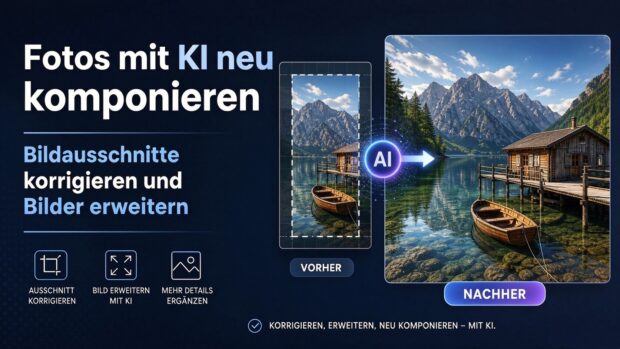
Ob Urlaubsfoto aus der Pfalz, Familienaufnahme oder Schnappschuss von einer Feier: Oft stimmt der Bildausschnitt nicht ganz. Ein Motiv ist abgeschnitten, das Format passt nicht für einen Druck oder eine Social-Media-Veröffentlichung. Früher war das Bild dann kaum noch zu retten. Heute können Sie Fotos mit KI neu komponieren, fehlende Bereiche ergänzen und den Ausschnitt nachträglich anpassen. Dieser Ratgeber erklärt, wie die Technik funktioniert, welche Einsatzmöglichkeiten es gibt und worauf Sie achten müssen.
Teil 1: Fotos neu komponieren: Definition und Einsatzbereiche
Unter dem Neukomponieren von Fotos mit KI versteht man meist das sogenannte Outpainting.
- Bei diesem Verfahren erweitert die KI den vorhandenen Bildausschnitt und ergänzt einen passenden Hintergrund.
- Der Unterschied zum einfachen Zuschneiden: Beim Zuschneiden wird Bildinhalt entfernt, bei der Neukomposition wird neuer Bildinhalt hinzugefügt.
- Geeignet ist die Technik für eigene Urlaubs- und Familienaufnahmen mit ungünstigem Bildausschnitt.
- Nicht geeignet ist sie für dokumentarische Aufnahmen, technische Zeichnungen oder historische Fotos, die unverändert bleiben müssen.
- Der Vorteil: Sie müssen das Motiv nicht noch einmal fotografieren, um ein passendes Ergebnis zu bekommen.
Teil 2: Beliebte Anwendungsfälle für neu komponierte Fotos
Es gibt viele praktische Situationen, in denen das Neukomponieren von Bildern hilfreich ist.
- Hochformatfotos in Querformat umwandeln für Poster, Wanddrucke oder Social-Media-Beiträge
- Gruppenfotos erweitern, damit am Rand abgeschnittene Personen vollständig zu sehen sind
- Abgeschnittene Hintergrundbereiche passend zur vorhandenen Szene ergänzen
- Bilder für Einladungen, Grußkarten und private Geschenkideen gestalten
Teil 3: Schritt-für-Schritt: Fotos mit HitPaw FotorPea [1] neu komponieren
Für das Neukomponieren [2] Ihrer Fotos brauchen Sie kein tiefes Fachwissen in der Bildbearbeitung. HitPaw FotorPea bietet eine einfache Oberfläche für die KI-Bilderweiterung und kombiniert diese Funktion mit weiteren praktischen Werkzeugen:
- Intuitive Bedienung ohne lange Einarbeitung
- Gleichzeitige Zugriff auf Outpainting, Retusche und Schärfung in einem Programm
- Verschiedene Stileinstellungen, um die Ergänzung harmonisch zum Originalbild anzupassen
Schritt-für-Schritt Anleitung
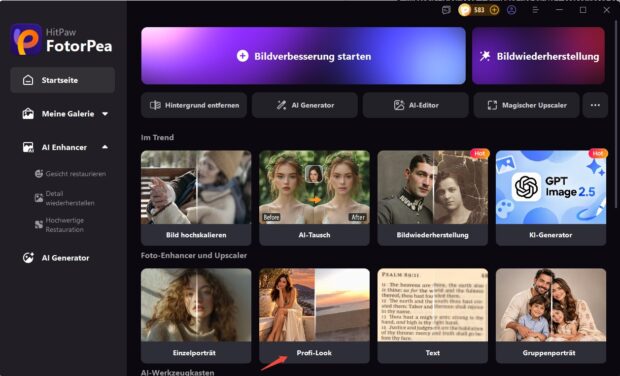
Schritt 1: HitPaw FotorPea starten und Foto hochladen
Starten Sie HitPaw FotorPea. Auf der Startseite klicken Sie auf Profi-Look und laden Sie anschließend Ihr Foto hoch.
Symbolfoto (KI): Privat
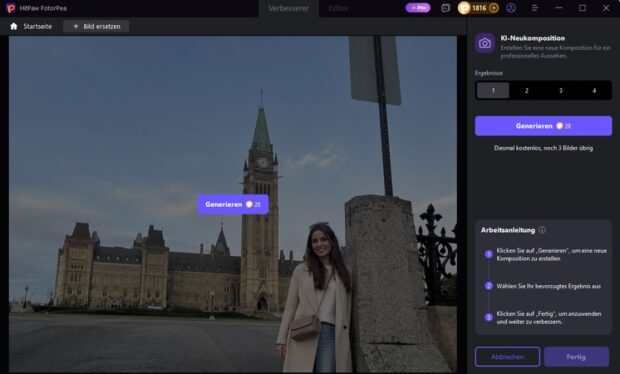
Schritt 2: Bild hochladen und Generierung starten
Wählen Sie unter Ergebnisse die Anzahl der gewünschten Varianten aus und klicken Sie auf Generieren.
Symbolfoto (KI): Privat
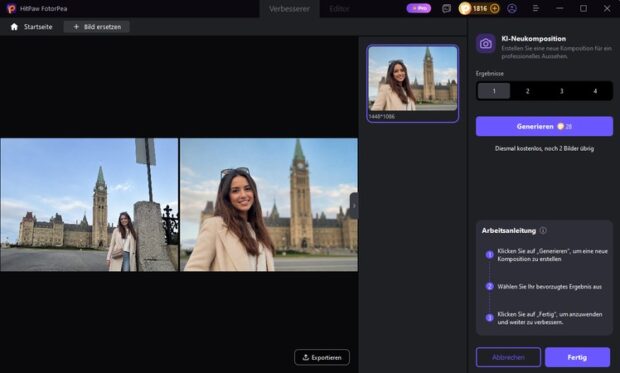
Schritt 3: Ergebnis auswählen und exportieren
Wählen Sie Ihre bevorzugte Variante aus, bestätigen Sie mit Fertig. Anschließend klicken Sie auf Exportieren, um das fertige Bild auf Ihrem Computer zu speichern.
Symbolfoto (KI): Privat
Teil 4: Tipps für natürliche Ergebnisse bei der KI-Bilderweiterung
- Stimmen Sie Lichtrichtung und Schattenverlauf der Ergänzung auf das Originalfoto ab.
- Erweitern Sie lieber kleinere Bildbereiche, große Erweiterungen bergen ein höheres Risiko für Stilbrüche.
- Vermeiden Sie es, komplexe Motive wie Hände, Tiere oder Gebäude direkt an die generierte Kante zu setzen.
- Achten Sie auf abweichende Texturen, Farbtöne oder Schärfeunterschiede – das sind typische Anzeichen für unnatürliche Übergänge.
Teil 5: Tools zum Neukomponieren im Vergleich
| Tool | Stärken | Schwächen | Geeignet für |
|---|---|---|---|
| HitPaw FotorPea | All-in-one: Outpainting, Objektentfernung, Bildhochskalierung und Retusche in einem Programm, einfache Bedienung für Einsteiger | Erweiterte Auflösungen und Funktionen erfordern die Pro-Version | Hobbyfotografen, private Fotooptimierung, Einladungen und Druckvorbereitung |
| Adobe Photoshop (Generative Expand) | Sehr präzise Ergebnisse, professionelle Ebenensteuerung, beste Detailtreue bei komplexen Motiven | Hohes monatliches Abo, steile Lernkurve, viele Funktionen überdimensioniert für einfache private Fotos | Berufsfotografen, Grafikdesigner, kommerzielle Projekte |
| Canva (Magic Expand) | Direkt integriert mit Designvorlagen für Social Media, Einladungen und Poster, mobil nutzbar | Wenig Feinsteuerung, hochauflösende Ergebnisse nur im Pro-Abo | Schnelle Social-Media-Grafiken, Gelegenheitsnutzer ohne Bildbearbeitungserfahrung |
| Photopea | Kostenlos im Browser, PSD-Unterstützung, Ebenen-System wie Photoshop | Werbung in der kostenlosen Version, Outpainting-Funktion weniger stabil, langsamer bei großen Bildern | Nutzer, die Photoshop-ähnliche Bearbeitung ohne Abo suchen |
Kostenlose Lösungen eignen sich gut für erste Tests, stoßen aber schnell an Grenzen. All-in-one-Tools wie HitPaw FotorPea binden die Neukomposition zusammen mit weiteren Bildbearbeitungsfunktionen in einer Oberfläche ein. Spezialisierte KI-Programme bieten mehr kreative Gestaltungsmöglichkeiten, setzen aber mehr Erfahrung voraus. Egal welches Tool Sie nutzen: Eine manuelle Endkontrolle ist immer erforderlich.
Teil 6: Grenzen und häufige Fehler bei der KI-Neukomposition
Die KI erfindet Bilddetails und kann Proportionen, Gesichter oder Hände fehlerhaft darstellen. Das ist einer der häufigsten Fehler. Stark komprimierte, verrauschte oder sehr unscharfe Ausgangsbilder lassen sich nicht zuverlässig erweitern. Die KI kann keine echten Details herbeizaubern, die im Original nicht vorhanden sind. Schwierigkeiten bereiten außerdem Motive mit komplexen, sich wiederholenden Texturen wie Ziegelmauern, Blätterdächern oder filigranen Gitterstrukturen. Oft entstehen auch Farb- und Helligkeitsbrüche. Der neu generierte Bereich wirkt dann heller, dunkler oder farblich anders als das ursprüngliche Foto.
Teil 7: Rechtliche Regeln: Was darf man mit neu komponierten Fotos machen?
Die wichtigste Voraussetzung: Verwenden Sie nur Fotos, die Sie selbst aufgenommen haben. Es gibt einen Unterschied zwischen privater Nutzung und gewerblicher Nutzung. Für private Zwecke ist die Neukomposition meist unproblematisch. Wenn Sie das fertige Bild für Unternehmen, Produkte oder Werbung einsetzen möchten, prüfen Sie unbedingt die Nutzungsbedingungen des jeweiligen KI-Tools. Urheberrechtlich geschützte Motive, bekannte Marken oder geschützte Kunstwerke dürfen Sie nicht als Ausgangsbasis nutzen.
Teil 8: Häufig gestellte Fragen zu Fotos neu komponieren mit KI
Frage 1: Kann ich jedes beliebige Foto mit KI erweitern?
Antwort: Nein. Das Ausgangsbild sollte eine ausreichende Auflösung und ein klar erkennbares Motiv haben. Sehr unscharfe oder stark beschädigte Aufnahmen sind meist ungeeignet.
Frage 2: Sind neu komponierte Bilder für den Druck geeignet?
Antwort: Das hängt von der finalen Auflösung ab. Vor dem Druck sollten Sie die Pixelgröße prüfen und auf unnatürliche Details kontrollieren.
Frage 3: Was ist der Vorteil von HitPaw FotorPea gegenüber anderen Outpainting-Tools?
Antwort: HitPaw FotorPea kombiniert die KI-Neukomposition mit Objektentfernung, Bildschärfung und Hochskalierung. Sie brauchen keine zusätzlichen Programme und profitieren von einer einfachen Bedienung für Einsteiger.
Frage 4: Wird mein Originalbild bei der Bearbeitung verändert?
Antwort: Seriöse Programme bewahren das Original getrennt von der generierten Variante. Trotzdem empfehlt sich immer eine Sicherungskopie.
Fazit
Die KI-gestützte Neukomposition eignet sich hervorragend für private Fotos mit ungünstigem Ausschnitt. Sie erspart das erneute Fotografieren und bietet neue Gestaltungsmöglichkeiten für Urlaubs- und Familienbilder, Einladungen oder Wanddrucke. Mit HitPaw FotorPea funktioniert die Erweiterung einfach und schnell. Dennoch sollten Sie realistisch bleiben: Die KI ist nur ein Hilfsmittel und kann nicht alle Probleme beheben. Prüfen Sie das Ergebnis vor dem Druck oder der Veröffentlichung gründlich, dann können Sie die Funktion sicher für Ihre kreativen Projekte nutzen.

